Domain rätselecke.de kaufen?
Wir ziehen mit dem Projekt
rätselecke.de um.
Sind Sie am Kauf der Domain
rätselecke.de interessiert?
domain@kv-gmbh.de · 0541-91531010
Domain rätselecke.de kaufen?
Wie kann ich den Advanced Mode beim PC-Einrichten verlassen?
Um den Advanced Mode beim PC-Einrichten zu verlassen, können Sie entweder auf die Schaltfläche "Abbrechen" oder "Beenden" klicken, je nachdem welche Option angezeigt wird. Alternativ können Sie auch die Tastenkombination "Alt + F4" drücken, um das Fenster zu schließen. **
Wie kann ich den Advanced Mode im ASUS BIOS Utility verlassen?
Um den Advanced Mode im ASUS BIOS Utility zu verlassen, können Sie entweder die ESC-Taste drücken oder auf die Schaltfläche "Exit" klicken. Anschließend können Sie entweder das BIOS verlassen oder zum EZ Mode zurückkehren. **

Ähnliche Suchbegriffe für Advanced Portrait mode
Top-Angebote
Produkte zum Begriff Advanced Portrait mode:
-
EoB Gedächtnistraining Für Senioren - Das Xxl Gehirnjogging Rätselbuch Mit 250 Genialen Denksport-Übungen: Knobelspiele Logikrätsel Kreuzworträtsel Allgemeinwissen Uvm. - Das Perfekte Rentner GeschenkGedächtnistraining für Senioren - Das XXL Gehirnjogging Rätselbuch mit 250 genialen Denksport-Übungen: Knobelspiele Logikrätsel Kreuzworträtsel Allgemeinwissen uvm. - Das perfekte Rentner Geschenk. Magic Brain. Taschenbuch.15,90 €*Versand: 3,95 €Sichere Weiterleitung zum Anbieter
-
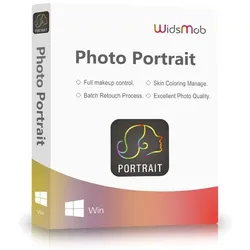
Widsmob Photo PortraitWidsmob Photo Portrait Porträtbearbeitung für alle Hautunreinheiten, Falten und Augenränder entfernen Hautfarbe anpassen Makeup-Effekte anwenden (glatte Haut/leuchtende Augen) Lächeln ändern und Zähne aufhellen Voreinstellungen hinzufügen Funktionen Falten entfernen Falten werden ganz natürlich aus dem Gesicht entfernt. Die Haut lässt sich mit einem Klick straffen und glätten Hautfarbe anpassen Wählen Sie die Hautfarbe aus verschiedenen Farben und erhöhen oder vermindern Sie bei Bedarf die Intensität dieser Änderung. Weiß und Brauntöne sind zum Aufhellen oder Abdunkeln der Haut besonders gut geeignet. Wenn sich das Licht im Raum zu stark auf dem Gesicht spiegelt, benutzen Sie den Regler, um den Glanz zu reduzieren und einen natürlichen Farbton zu erhalten. Ein zauberhaftes Gesicht dank hervorragender Bearbeitungswerkzeuge Tragen Sie Makeup auf und nutzen Sie verschiedene Bearbeitungswerkzeuge: Leuchtende Augen Wangenknochen anheben Haut glätten Zähne aufhellen Sie können sogar bestimmte Aspekte Ihres Gesichts verändern wie: die Breite der Augen die Stärke des Lächelns die Gesichtsform die Höhe der Wangenknochen Hautunreinheiten und Augenränder entfernen für ein strahlendes Aussehen Höhepunkt Völlige Kontrolle über das Gesicht Einfacher geht es nicht: Hautunreinheiten und Augenränder lassen sich mit einem Klick entfernen . WidsMob Photo Portrait erkennt und verbessert auf intelligente Weise jeden Aspekt Ihres Porträts. Nach dem Import des Fotos können alle Teile des Gesichts wie Augen, Wangenknochen, Zähne und sogar die Haut separat bearbeitet werden. Benutzen Sie einfach die Regler, um die Intensität der Änderung festzulegen. Voreinstellungen und Stapelverarbeitung Wenn Sie mit Ihren Einstellungen zufrieden sind, können Sie sie speichern und direkt auf ein oder mehrere andere Porträts anwenden. Damit sparen Sie viel Zeit. Es ist auch möglich, mehrere Fotos zu importieren und die zuvor gespeicherten Einstellungen gleichzeitig auf alle Bilder anzuwenden. Ausgezeichnete Fotoqualität: Widsmob Portrait ist kompatibel mit Rohdaten- und Jpeg-Formaten. Bei der Bearbeitung tritt keinerlei Qualitätsverlust auf. Ob Sie Ihre Fotos mit einer SLR-Kamera oder einem Smartphone aufgenommen haben, spielt keine Rolle. Sie können die Fotos ohne ein weiteres Upgrade direkt bearbeiten. Wenn die Bearbeitung abgeschlossen ist, exportieren Sie sämtliche Fotos in hochqualitative Dateien. Intuitive Benutzeroberfläche Verschieben Sie zum Retuschieren einfach die Regler und sehen Sie sich die Auswirkungen in Echtzeit in einer Vorschau an. Der leistungsfähige Algorithmus wendet die Effekte in 4-facher Geschwindigkeit an, sodass Sie das Bild vor und nach der Bearbeitung sehen können. Systemanforderungen Betriebssystem Windows 7, Windows 8, Windows 1019,95 €*Versand: 0,00 €Sichere Weiterleitung zum Anbieter

-
Wie setze ich die Einstellungen im Advanced Mode des ROG BIOS Utility zurück?
Um die Einstellungen im Advanced Mode des ROG BIOS Utility zurückzusetzen, können Sie entweder die Option "Load Optimized Defaults" wählen, um die Standardkonfiguration wiederherzustellen, oder Sie können die CMOS-Batterie auf dem Motherboard entfernen und einige Minuten warten, bevor Sie sie wieder einsetzen. Dadurch werden alle BIOS-Einstellungen auf die Werkseinstellungen zurückgesetzt. Stellen Sie sicher, dass Sie vor dem Zurücksetzen alle wichtigen Daten sichern, da dies auch alle anderen BIOS-Anpassungen und gespeicherten Profile löscht. **
-
Porträt oder Portrait?
Beide Begriffe sind korrekt und werden synonym verwendet. "Porträt" ist die deutsche Schreibweise, während "Portrait" die französische Schreibweise ist, die im Deutschen ebenfalls gebräuchlich ist. **
-
Portrait oder Porträt?
Beide Schreibweisen sind korrekt und werden synonym verwendet. "Portrait" ist die häufigere Schreibweise im deutschen Sprachgebrauch, während "Porträt" eher im künstlerischen Kontext verwendet wird. **
-
Wie kann ich ein Portrait im Spotlight aus einem Portrait bearbeiten?
Um ein Portrait im Spotlight zu bearbeiten, kannst du verschiedene Bildbearbeitungsprogramme wie Photoshop oder GIMP verwenden. Zunächst solltest du das Portrait isolieren, indem du eine Auswahl um die Person herum erstellst. Dann kannst du den Hintergrund abdunkeln oder unscharf machen, um das Hauptaugenmerk auf die Person zu lenken. Du kannst auch den Kontrast, die Helligkeit oder andere Bildparameter anpassen, um das Portrait im Spotlight hervorzuheben. **

Welche Buntstifte für Portrait?
Welche Art von Porträts möchtest du erstellen? Für realistische Porträts mit feinen Details und Schattierungen empfehle ich hochwertige Buntstifte mit einer breiten Farbpalette. Achte auf Buntstifte mit hoher Pigmentierung und weicher Mine, um sanfte Übergänge und realistische Hauttöne zu erzielen. Marken wie Faber-Castell Polychromos, Caran d'Ache Luminance oder Prismacolor Premier eignen sich gut für Porträts. Vergiss nicht, dass die richtige Technik und Übung genauso wichtig sind wie die Wahl der Buntstifte für ein gelungenes Porträt. **
Welche Filter für Portrait?
Welche Filter für Portrait? Welche Art von Effekten oder Verbesserungen möchtest du in deinen Porträtfotos erzielen? Möchtest du die Haut glätten, die Augen betonen oder die Farben verstärken? Es gibt verschiedene Filter, die speziell für Porträtaufnahmen entwickelt wurden, wie z.B. Weichzeichnerfilter, Beautyfilter oder Hauttönungsfilter. Welchen Effekt möchtest du also in deinen Porträtfotos erzielen und welcher Filter könnte dir dabei helfen? **
Top-Angebote
Produkte zum Begriff Advanced Portrait mode:
-
EoB Gedächtnistraining Für Senioren - Das Xxl Gehirnjogging Rätselbuch Mit 250 Genialen Denksport-Übungen: Knobelspiele Logikrätsel Kreuzworträtsel Allgemeinwissen Uvm. - Das Perfekte Rentner GeschenkGedächtnistraining für Senioren - Das XXL Gehirnjogging Rätselbuch mit 250 genialen Denksport-Übungen: Knobelspiele Logikrätsel Kreuzworträtsel Allgemeinwissen uvm. - Das perfekte Rentner Geschenk. Magic Brain. Taschenbuch.15,90 €*Versand: 3,95 €Sichere Weiterleitung zum Anbieter
-
Wie kann ich den Advanced Mode beim PC-Einrichten verlassen?
Um den Advanced Mode beim PC-Einrichten zu verlassen, können Sie entweder auf die Schaltfläche "Abbrechen" oder "Beenden" klicken, je nachdem welche Option angezeigt wird. Alternativ können Sie auch die Tastenkombination "Alt + F4" drücken, um das Fenster zu schließen. **
-
Wie kann ich den Advanced Mode im ASUS BIOS Utility verlassen?
Um den Advanced Mode im ASUS BIOS Utility zu verlassen, können Sie entweder die ESC-Taste drücken oder auf die Schaltfläche "Exit" klicken. Anschließend können Sie entweder das BIOS verlassen oder zum EZ Mode zurückkehren. **
-
Wie setze ich die Einstellungen im Advanced Mode des ROG BIOS Utility zurück?
Um die Einstellungen im Advanced Mode des ROG BIOS Utility zurückzusetzen, können Sie entweder die Option "Load Optimized Defaults" wählen, um die Standardkonfiguration wiederherzustellen, oder Sie können die CMOS-Batterie auf dem Motherboard entfernen und einige Minuten warten, bevor Sie sie wieder einsetzen. Dadurch werden alle BIOS-Einstellungen auf die Werkseinstellungen zurückgesetzt. Stellen Sie sicher, dass Sie vor dem Zurücksetzen alle wichtigen Daten sichern, da dies auch alle anderen BIOS-Anpassungen und gespeicherten Profile löscht. **
-
Porträt oder Portrait?
Beide Begriffe sind korrekt und werden synonym verwendet. "Porträt" ist die deutsche Schreibweise, während "Portrait" die französische Schreibweise ist, die im Deutschen ebenfalls gebräuchlich ist. **
Ähnliche Suchbegriffe für Advanced Portrait mode
-
Widsmob Photo PortraitWidsmob Photo Portrait Porträtbearbeitung für alle Hautunreinheiten, Falten und Augenränder entfernen Hautfarbe anpassen Makeup-Effekte anwenden (glatte Haut/leuchtende Augen) Lächeln ändern und Zähne aufhellen Voreinstellungen hinzufügen Funktionen Falten entfernen Falten werden ganz natürlich aus dem Gesicht entfernt. Die Haut lässt sich mit einem Klick straffen und glätten Hautfarbe anpassen Wählen Sie die Hautfarbe aus verschiedenen Farben und erhöhen oder vermindern Sie bei Bedarf die Intensität dieser Änderung. Weiß und Brauntöne sind zum Aufhellen oder Abdunkeln der Haut besonders gut geeignet. Wenn sich das Licht im Raum zu stark auf dem Gesicht spiegelt, benutzen Sie den Regler, um den Glanz zu reduzieren und einen natürlichen Farbton zu erhalten. Ein zauberhaftes Gesicht dank hervorragender Bearbeitungswerkzeuge Tragen Sie Makeup auf und nutzen Sie verschiedene Bearbeitungswerkzeuge: Leuchtende Augen Wangenknochen anheben Haut glätten Zähne aufhellen Sie können sogar bestimmte Aspekte Ihres Gesichts verändern wie: die Breite der Augen die Stärke des Lächelns die Gesichtsform die Höhe der Wangenknochen Hautunreinheiten und Augenränder entfernen für ein strahlendes Aussehen Höhepunkt Völlige Kontrolle über das Gesicht Einfacher geht es nicht: Hautunreinheiten und Augenränder lassen sich mit einem Klick entfernen . WidsMob Photo Portrait erkennt und verbessert auf intelligente Weise jeden Aspekt Ihres Porträts. Nach dem Import des Fotos können alle Teile des Gesichts wie Augen, Wangenknochen, Zähne und sogar die Haut separat bearbeitet werden. Benutzen Sie einfach die Regler, um die Intensität der Änderung festzulegen. Voreinstellungen und Stapelverarbeitung Wenn Sie mit Ihren Einstellungen zufrieden sind, können Sie sie speichern und direkt auf ein oder mehrere andere Porträts anwenden. Damit sparen Sie viel Zeit. Es ist auch möglich, mehrere Fotos zu importieren und die zuvor gespeicherten Einstellungen gleichzeitig auf alle Bilder anzuwenden. Ausgezeichnete Fotoqualität: Widsmob Portrait ist kompatibel mit Rohdaten- und Jpeg-Formaten. Bei der Bearbeitung tritt keinerlei Qualitätsverlust auf. Ob Sie Ihre Fotos mit einer SLR-Kamera oder einem Smartphone aufgenommen haben, spielt keine Rolle. Sie können die Fotos ohne ein weiteres Upgrade direkt bearbeiten. Wenn die Bearbeitung abgeschlossen ist, exportieren Sie sämtliche Fotos in hochqualitative Dateien. Intuitive Benutzeroberfläche Verschieben Sie zum Retuschieren einfach die Regler und sehen Sie sich die Auswirkungen in Echtzeit in einer Vorschau an. Der leistungsfähige Algorithmus wendet die Effekte in 4-facher Geschwindigkeit an, sodass Sie das Bild vor und nach der Bearbeitung sehen können. Systemanforderungen Betriebssystem Windows 7, Windows 8, Windows 1019,95 €*Versand: 0,00 €Sichere Weiterleitung zum Anbieter
-
Portrait oder Porträt?
Beide Schreibweisen sind korrekt und werden synonym verwendet. "Portrait" ist die häufigere Schreibweise im deutschen Sprachgebrauch, während "Porträt" eher im künstlerischen Kontext verwendet wird. **
-
Wie kann ich ein Portrait im Spotlight aus einem Portrait bearbeiten?
Um ein Portrait im Spotlight zu bearbeiten, kannst du verschiedene Bildbearbeitungsprogramme wie Photoshop oder GIMP verwenden. Zunächst solltest du das Portrait isolieren, indem du eine Auswahl um die Person herum erstellst. Dann kannst du den Hintergrund abdunkeln oder unscharf machen, um das Hauptaugenmerk auf die Person zu lenken. Du kannst auch den Kontrast, die Helligkeit oder andere Bildparameter anpassen, um das Portrait im Spotlight hervorzuheben. **
-
Welche Buntstifte für Portrait?
Welche Art von Porträts möchtest du erstellen? Für realistische Porträts mit feinen Details und Schattierungen empfehle ich hochwertige Buntstifte mit einer breiten Farbpalette. Achte auf Buntstifte mit hoher Pigmentierung und weicher Mine, um sanfte Übergänge und realistische Hauttöne zu erzielen. Marken wie Faber-Castell Polychromos, Caran d'Ache Luminance oder Prismacolor Premier eignen sich gut für Porträts. Vergiss nicht, dass die richtige Technik und Übung genauso wichtig sind wie die Wahl der Buntstifte für ein gelungenes Porträt. **
-
Welche Filter für Portrait?
Welche Filter für Portrait? Welche Art von Effekten oder Verbesserungen möchtest du in deinen Porträtfotos erzielen? Möchtest du die Haut glätten, die Augen betonen oder die Farben verstärken? Es gibt verschiedene Filter, die speziell für Porträtaufnahmen entwickelt wurden, wie z.B. Weichzeichnerfilter, Beautyfilter oder Hauttönungsfilter. Welchen Effekt möchtest du also in deinen Porträtfotos erzielen und welcher Filter könnte dir dabei helfen? **
* Alle Preise verstehen sich inklusive der gesetzlichen Mehrwertsteuer und ggf. zuzüglich Versandkosten. Die Angebotsinformationen basieren auf den Angaben des jeweiligen Shops und werden über automatisierte Prozesse aktualisiert. Eine Aktualisierung in Echtzeit findet nicht statt, so dass es im Einzelfall zu Abweichungen kommen kann. ** Hinweis: Teile dieses Inhalts wurden von KI erstellt.